- Outlook op Windows wijzig
- 2Instellen
E-mail instellen
E-mail instellen in Outlook
Voeg je e-mailadres toe aan het Outlook-programma op je Windows-computer. Reken op ongeveer vijf minuten.
Deze handleiding is voor de klassieke Outlook, met linksboven het menu Bestand. Zie je rechtsboven een tandwiel en een schakelaar “Nieuwe Outlook”? Volg dan de handleiding voor de nieuwe Outlook. Staat je adres al in Outlook en is je mail verhuisd? Dan hoef je alleen de server aan te passen.
Klaargezet voor jou
Je gegevens
Je hebt meerdere mailboxen. Kies welke je nu instelt:
| E-mailadres en gebruikersnaam | |
|---|---|
| Wachtwoord | •••••••••• |
Deze gegevens komen uit de link die je van ons kreeg en blijven alleen in dit tabblad staan. Op een gedeelde computer? .
Deze instellingen heb je nodig
| Accounttype | IMAP |
|---|---|
| Gebruikersnaam | jouw volledige e-mailadres |
| Wachtwoord | het wachtwoord van je mailbox |
| Inkomende server (IMAP) | sunfire.mxrouting.net |
| Poort inkomend | 993 |
| Beveiliging inkomend | SSL/TLS |
| Uitgaande server (SMTP) | sunfire.mxrouting.net |
| Poort uitgaand | 465 |
| Beveiliging uitgaand | SSL/TLS |
| Aanmelden voor uitgaande mail | aan, met dezelfde gegevens |
Gebruik als server precies sunfire.mxrouting.net, ook als je adres op een ander domein eindigt. Met mail.jouwdomein.nl krijg je een certificaatwaarschuwing.
Stap voor stap
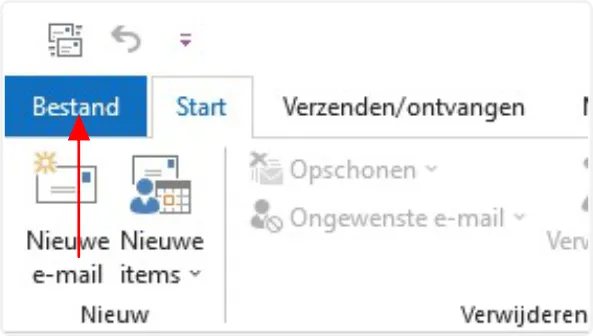
Open het menu Bestand
Open Outlook en klik linksboven op Bestand.
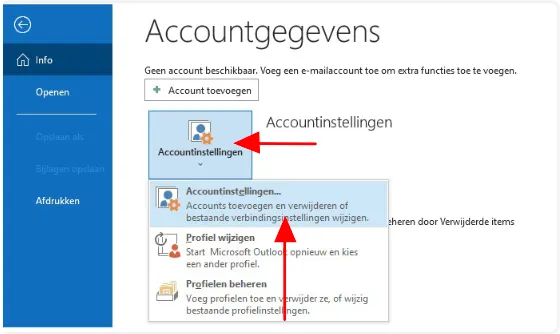
Open de accountinstellingen
Klik op Accountinstellingen en in het uitklapmenu nog een keer op Accountinstellingen...
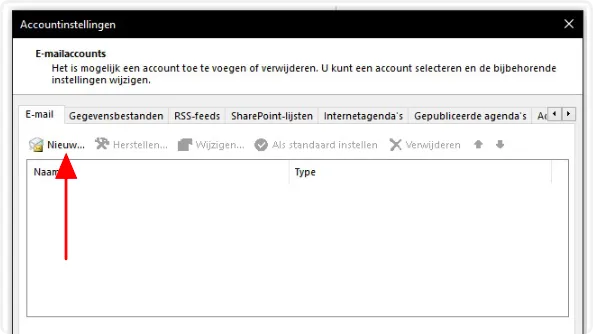
Voeg een nieuw account toe
Je ziet een venster met je e-mailaccounts. Klik op Nieuw...
Vul je e-mailadres in en kies handmatig instellen
Typ
jouw e-mailadres, klik op Geavanceerde opties, zet een vinkje bij Ik wil mijn account handmatig instellen en klik op Verbinding maken.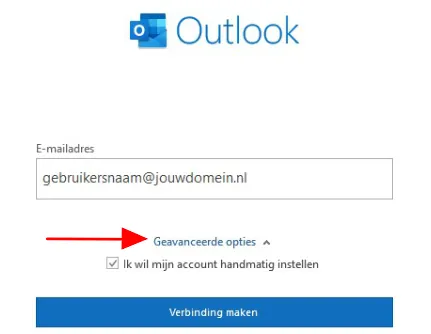
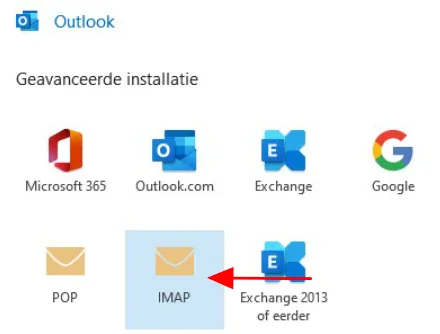
Kies IMAP
Klik op IMAP. Kies niet voor POP: met IMAP blijft je mail op de server staan, zodat je op je computer, je telefoon en in webmail dezelfde mail ziet.
Vul de serverinstellingen in
Zet bij Inkomende e-mail server
sunfire.mxrouting.net, poort993en versleutelingSSL/TLS. Zet bij Uitgaande e-mail serversunfire.mxrouting.net, poort465en versleutelingSSL/TLS. Laat de vinkjes bij SPA uit en klik op Volgende.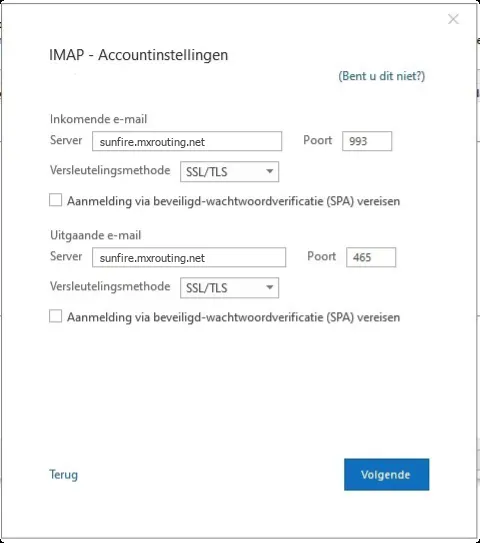
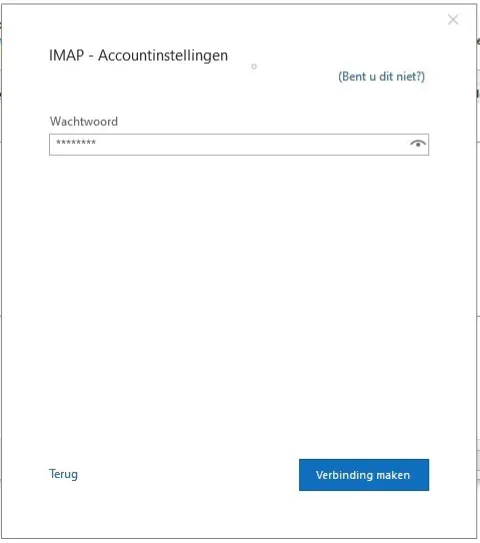
Vul je wachtwoord in
Typ het wachtwoord van je mailbox en klik op Verbinding maken. Outlook test de verbinding, dat duurt een paar seconden.
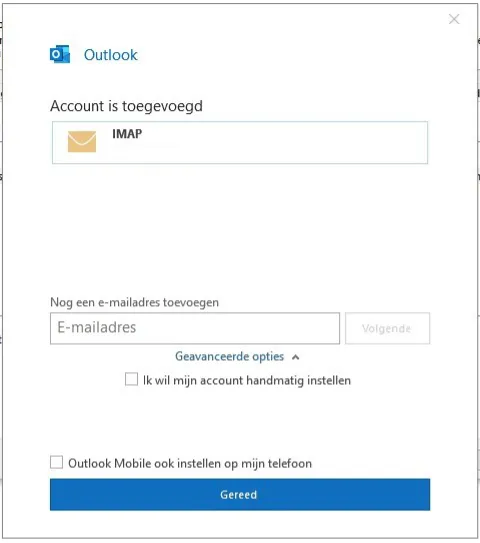
Klaar
Je ziet Account is toegevoegd. Haal het vinkje bij Outlook Mobile ook instellen op mijn telefoon weg als je dat niet wilt en klik op Gereed. Bij een grote mailbox duurt het ophalen van alle mail even.
Werkt het niet?
Mijn wachtwoord wordt geweigerd
Gebruik als gebruikersnaam altijd je volledige e-mailadres en controleer het wachtwoord op hoofdletters. Probeer daarna in te loggen via webmail. Lukt dat wel, dan zit de fout in de ingevulde instellingen. Lukt het daar ook niet, neem dan contact met ons op.
Ik krijg een certificaatwaarschuwing
Dan staat er waarschijnlijk mail.jouwdomein.nl als server. Zet de inkomende en de uitgaande server allebei op sunfire.mxrouting.net.
Mail komt binnen, maar versturen lukt niet
Controleer de uitgaande server: sunfire.mxrouting.net, poort 465 met SSL/TLS, en aanmelden aan. Blokkeert je netwerk die poort (dat gebeurt weleens op bedrijfsnetwerken), gebruik dan poort 587 met STARTTLS.
Outlook vraagt steeds opnieuw om mijn wachtwoord
Verwijder het account via Bestand, Accountinstellingen, Verwijderen en doorloop deze handleiding opnieuw. Je mail blijft op de server staan, er gaat niets verloren.
Ik zie alleen mijn inbox en geen andere mappen
Je mail staat er nog, de mappen worden alleen nog niet getoond. Neem contact met ons op, dan zetten we ze vanaf de server voor je aan.
Kom je er niet uit?
Laat het ons weten. Dan kijken we even met je mee, of lossen we het samen op in een korte online meeting.